ChatGPT Business, Claude i dane klientów: czy wersja firmowa wystarczy, czy potrzebna jest umowa powierzenia i jak bezpiecznie połączyć AI z pocztą i CRM? RODO, tajemnica zawodowa, AML i AI Act
Stan prawny na 16.11.2026 · Bezpieczeństwo danych
Krótka odpowiedź
Można, ale nie w każdym narzędziu i nie wszystko. Wpisanie danych klienta do narzędzia AI to przetwarzanie danych osobowych – firma odpowiada za nie tak samo jak za pocztę czy program księgowy.
- Dane osobowe klientów wpisuj tylko do narzędzia, które firma zatwierdziła: w wersji firmowej, z umową powierzenia (art. 28 RODO), z wyłączonym używaniem danych do trenowania modelu i ze znanym miejscem przetwarzania.
- W darmowych i prywatnych kontach (np. konto założone na prywatny e-mail) nie wpisuj danych klientów. Dostawca może je wykorzystywać do własnych celów, a firma traci nad nimi kontrolę.
- Zawsze minimalizuj: zamień nazwiska, numery PESEL, NIP, rachunków i adresy na oznaczenia („Klient A”, „Spółka X”). Wiele zadań – poprawienie maila, streszczenie przepisu, wzór pisma – nie wymaga żadnych danych osobowych.
- Nigdy nie wpisuj danych o zdrowiu i innych szczególnych kategorii (art. 9 RODO), danych o wyrokach (art. 10 RODO), skanów dokumentów tożsamości ani informacji objętych tajemnicą AML – np. o tym, że analizujesz transakcję klienta albo wysłałeś zawiadomienie do GIIF (art. 54 ustawy AML).
- Sprawdzaj wynik. AI potrafi pisać pewnym tonem rzeczy nieprawdziwe – za pismo do klienta albo urzędu odpowiadasz Ty.
- AI Act: firma, która używa narzędzi AI, podejmuje środki wspierające kompetencje pracowników w zakresie AI (art. 4) – np. szkolenie i proste zasady korzystania.
Pełna analiza
Pytanie
Mamy w firmie konto biznesowe ChatGPT, a niektórzy z nas mają też konta prywatne. Chcemy używać AI do pracy na sprawach klientów, także na danych osobowych, a w przyszłości połączyć je z pocztą i systemem, w którym prowadzimy projekty i kontakty z klientami. Czy to zgodne z RODO? Czy warunki wersji biznesowej wystarczą, czy trzeba podpisać umowę powierzenia? Jakie ustawienia i zabezpieczenia wdrożyć? Czy to samo dotyczy Claude?
Odpowiedź w skrócie
- Wersja Business może być podstawą zgodnego z RODO korzystania – pod warunkiem, że z dostawcą zawarta jest umowa powierzenia przetwarzania danych (u obu dostawców nazywa się Data Processing Addendum, DPA) i że firma korzysta z niej świadomie: z minimalizacją danych, zasadami dla pracowników i wpisem w dokumentacji RODO.
- Umowa powierzenia: w Claude Team i Enterprise DPA jest częścią warunków handlowych i obowiązuje automatycznie. W ChatGPT Business OpenAI zawiera DPA przez formularz na swojej stronie – warto go wypełnić, żeby mieć podpisany dokument. W obu przypadkach zachowaj kopię (PDF z datą) w dokumentacji RODO i wpisz dostawcę do rejestru podmiotów przetwarzających. Szczegóły i linki – w punkcie 9.
- Konta prywatne (plany dla osób prywatnych) nie są objęte firmową umową powierzenia – nie używajcie ich do spraw klientów. Warunki planów konsumenckich mogą pozwalać dostawcy wykorzystywać rozmowy do rozwoju modelu.
- Każdy pracownik powinien mieć własne konto w firmowej przestrzeni (workspace), z logowaniem dwuetapowym. Jedno konto używane przez kilka osób to problem bezpieczeństwa i rozliczalności – nie wiadomo, kto co wpisał i komu udostępnił (art. 32 RODO).
- Integracje z pocztą i CRM są możliwe, ale to osobna decyzja – opisujemy ją w punkcie 8. Uwaga: w ChatGPT Business wiele aplikacji jest domyślnie włączonych – administrator powinien je przejrzeć.
- Claude: zasady są takie same – plany firmowe z umową powierzenia tak, plany konsumenckie do spraw klientów nie.
- Tajemnica przedsiębiorstwa i NDA: sprawdź w umowach z klientami, czy nie zakazują przekazywania ich informacji podwykonawcom albo dostawcom chmury bez zgody (punkt 4).
- Ustawienia krok po kroku dla ChatGPT i Claude, z linkami do stron pomocy dostawców – w punkcie 9.
Warunki dostawców AI zmieniają się często – przed wdrożeniem sprawdź aktualną wersję umowy powierzenia i ustawień konta (m.in. czy dane nie służą do trenowania modelu, jak długo są przechowywane, gdzie są przetwarzane).
1. Wpisanie danych do AI to przetwarzanie danych osobowych
Każda informacja o osobie, którą da się zidentyfikować – imię i nazwisko, e-mail, numer telefonu, a nawet opis sytuacji, z którego łatwo odgadnąć, o kogo chodzi – to dane osobowe. Wklejenie ich do narzędzia AI to przetwarzanie (art. 4 pkt 2 RODO). Firma jest administratorem tych danych i musi umieć wykazać, że przetwarza je zgodnie z prawem (zasada rozliczalności, art. 5 ust. 2 RODO).
Liczy się, kim jest dostawca narzędzia wobec Twoich danych:
- Wersje firmowe (np. plany biznesowe, narzędzia AI w pakiecie biurowym firmy) zwykle mają umowę powierzenia przetwarzania danych. Dostawca jest wtedy podmiotem przetwarzającym i działa tylko na polecenie firmy (art. 28 RODO).
- Wersje darmowe i prywatne zwykle działają na warunkach dla konsumentów. Dostawca może wykorzystywać wpisane treści do własnych celów, np. do rozwijania modelu. Firma nie ma wtedy umowy powierzenia ani kontroli nad danymi klienta.
Warunki zmieniają się często, dlatego przed dopuszczeniem narzędzia sprawdź aktualnie: czy jest umowa powierzenia, czy dane służą do trenowania (i czy da się to wyłączyć), jak długo są przechowywane i gdzie są przetwarzane. Przy przekazywaniu danych poza Europejski Obszar Gospodarczy potrzebna jest podstawa z rozdziału V RODO (art. 44–46), np. decyzja stwierdzająca odpowiedni stopień ochrony albo standardowe klauzule umowne.
2. Zasady RODO w praktyce pracy z AI
- Minimalizacja (art. 5 ust. 1 lit. c RODO): wpisuj tylko to, co niezbędne. Do poprawienia stylu maila nie potrzebujesz nazwiska klienta.
- Pseudonimizacja to nie anonimizacja: zamiana nazwiska na „Klient A” pomaga, ale jeśli w treści zostaje NIP, adres albo unikalny opis sytuacji, dane nadal są danymi osobowymi (motyw 26 RODO). Usuwaj wszystko, co pozwala ustalić, o kogo chodzi.
- Bezpieczeństwo (art. 32 RODO): dostęp do narzędzia przez konta firmowe, a nie prywatne; logowanie dwuetapowe; zakaz wgrywania całych baz klientów i dokumentów źródłowych, jeśli nie ma takiej potrzeby.
- Rejestr czynności przetwarzania (art. 30 RODO): dopisz narzędzie AI jako kategorię odbiorców lub podmiot przetwarzający przy czynnościach, w których jest używane.
- Ocena skutków (art. 35 RODO): gdy AI ma przetwarzać dane na dużą skalę albo podejmować lub przygotowywać decyzje wobec ludzi (np. ocena klientów, rekrutacja), przeanalizuj, czy potrzebna jest ocena skutków dla ochrony danych.
- Informacja dla klientów (art. 13–14 RODO): jeśli dostawca AI jest odbiorcą danych klientów, uwzględnij to w informacji o przetwarzaniu danych.
3. Pracownik wkleił dane klienta do prywatnego czatu – co teraz?
Jeśli dane klienta trafiły do narzędzia, którego firma nie zatwierdziła (np. prywatne konto pracownika), mogło dojść do naruszenia ochrony danych osobowych – ujawnienia danych nieuprawnionemu odbiorcy. Trzeba:
- ustalić, jakie dane i czyje trafiły do narzędzia, i – jeśli to możliwe – usunąć je z historii;
- ocenić ryzyko dla osób, których dane dotyczą;
- jeśli naruszenie może powodować ryzyko naruszenia praw lub wolności tych osób – zgłosić je do Prezesa UODO w ciągu 72 godzin od jego stwierdzenia (art. 33 RODO), a przy wysokim ryzyku zawiadomić te osoby (art. 34 RODO);
- każde naruszenie – także niezgłaszane – wpisać do wewnętrznego rejestru naruszeń (art. 33 ust. 5 RODO).
Najlepszą ochroną jest proste rozwiązanie: firmowe narzędzie, które pracownicy mogą używać legalnie, i jasna lista tego, czego nie wpisujemy.
4. Tajemnica zawodowa i umowna
RODO to nie jedyne ograniczenie. Biura rachunkowe, kancelarie, biegli rewidenci czy doradcy podatkowi mają obowiązki zachowania poufności wynikające z przepisów zawodowych i z umów z klientami. Dotyczą one także informacji, które nie są danymi osobowymi – np. wyników finansowych spółki, planowanej transakcji, treści umów. Przed wklejeniem dokumentu klienta do AI zadaj sobie pytanie: czy klient zgodziłby się, żeby ta treść trafiła do zewnętrznego dostawcy? Jeśli masz wątpliwości – usuń dane identyfikujące albo nie wklejaj.
5. AML – czego nie wolno wpisywać nigdy
Instytucje obowiązane i ich pracownicy zachowują w tajemnicy fakt przekazania informacji do GIIF oraz informacje o planowaniu i prowadzeniu analizy dotyczącej prania pieniędzy lub finansowania terroryzmu (art. 54 ust. 1 ustawy AML). Dlatego analiz podejrzanych transakcji, projektów zawiadomień do GIIF ani notatek o podejrzeniach wobec konkretnego klienta nie wpisuj do zewnętrznych narzędzi AI, nawet firmowych – chyba że firma świadomie dopuściła takie narzędzie do tych zadań, z odpowiednimi zabezpieczeniami i bez danych identyfikujących. Ogólne pytania („jakie są sygnały ostrzegawcze przy wpłatach gotówki?”) są bezpieczne.
6. AI Act – kompetencje pracowników
Rozporządzenie o sztucznej inteligencji (AI Act) nakłada na podmioty stosujące systemy AI – czyli także firmy, których pracownicy używają narzędzi AI w pracy – obowiązek podejmowania środków wspierających rozwój kompetencji w zakresie AI wśród personelu (art. 4 AI Act w brzmieniu rozporządzenia 2026/1744 z 8 lipca 2026 r.). Przepis nie wymaga osiągnięcia określonego poziomu przez każdego pracownika, ale firma powinna umieć pokazać, co zrobiła: szkolenie, zasady korzystania, wskazanie zatwierdzonych narzędzi.
7. Polityka korzystania z AI – co w niej zapisać
Wystarczy krótki dokument (1–2 strony):
- Zatwierdzone narzędzia – nazwy i wersje (np. konto firmowe z umową powierzenia); zakaz używania prywatnych kont do spraw klientów.
- Czego nie wpisujemy – szczególne kategorie danych, dane o wyrokach, PESEL, numery dokumentów i rachunków, skany dokumentów, informacje objęte tajemnicą AML, hasła i dane logowania.
- Jak minimalizować – zamiana danych identyfikujących na oznaczenia przed wklejeniem.
- Weryfikacja wyników – każde pismo, opinia czy wyliczenie przygotowane z pomocą AI sprawdza człowiek.
- Zgłaszanie incydentów – komu zgłosić, że dane trafiły tam, gdzie nie powinny.
- Szkolenie – kto i kiedy przechodzi szkolenie z korzystania z AI.
8. Integracje AI z pocztą, CRM i innymi systemami
Połączenie czatu z pocztą albo systemem projektów (konektory, integracje, agenci) zmienia skalę: narzędzie nie widzi już tylko tego, co pracownik wkleił, ale wszystko, do czego dostanie dostęp – całą skrzynkę, wszystkie projekty, dane wszystkich klientów. Przed włączeniem integracji:
- Zakres dostępu: daj narzędziu dostęp tylko do tych folderów, list i projektów, które są potrzebne (zasada najmniejszych uprawnień). Skrzynka e-mail zawiera też dane osób trzecich i często dane szczególnych kategorii (np. zwolnienia lekarskie w korespondencji).
- Umowa i ustawienia: sprawdź, czy integracje są objęte umową powierzenia z dostawcą AI i czy dane z nich nie służą do trenowania. Sprawdź też warunki drugiej strony – czy dostawca CRM albo poczty pozwala na takie połączenie.
- Ocena skutków: przy szerokim dostępie do danych klientów albo automatycznym działaniu na nich (np. agent, który sam odpowiada na maile) przeanalizuj, czy potrzebna jest ocena skutków dla ochrony danych (art. 35 RODO). Zapisz wynik tej analizy, nawet jeśli wyjdzie, że ocena nie jest wymagana.
- Kontrola człowieka: wiadomości do klientów i zmiany w systemach przygotowane przez AI zatwierdza pracownik.
- Dokumentacja: dopisz integrację do rejestru czynności przetwarzania i do informacji dla klientów o odbiorcach danych.
- Wyłączenie: wiedz, jak szybko odłączyć integrację, gdy coś pójdzie nie tak – to część procedury reagowania na naruszenia.
9. Jak ustawić ChatGPT i Claude – krok po kroku
Stan na 16 listopada 2026 r., według oficjalnych stron pomocy dostawców i zrzutów ekranu z kont firmowych. Czerwone ramki pokazują ustawienia, o których piszemy. Interfejsy zmieniają się często – jeśli nazwa opcji jest inna, skorzystaj z podlinkowanego artykułu pomocy.
ChatGPT Business (dawniej ChatGPT Team)
Ustawienia administratora otworzysz z menu konta (lewy dolny róg) → Workspace settings albo bezpośrednio pod adresem chatgpt.com/admin. Menu po lewej ma sekcje: General, Identity & access, Policy & security, Features i Plugins.
-
Trenowanie modeli: domyślnie OpenAI nie używa danych z ChatGPT Business do trenowania modeli – także danych pobranych z podłączonych aplikacji (How your data is used to improve model performance, Enterprise privacy). Ocena odpowiedzi łapką w górę lub w dół też nie oznacza zgody na trenowanie na tej rozmowie. Jeśli mimo to nie chcesz, żeby pracownicy wysyłali takie oceny, wyłącz Workspace settings → Allow response feedback.
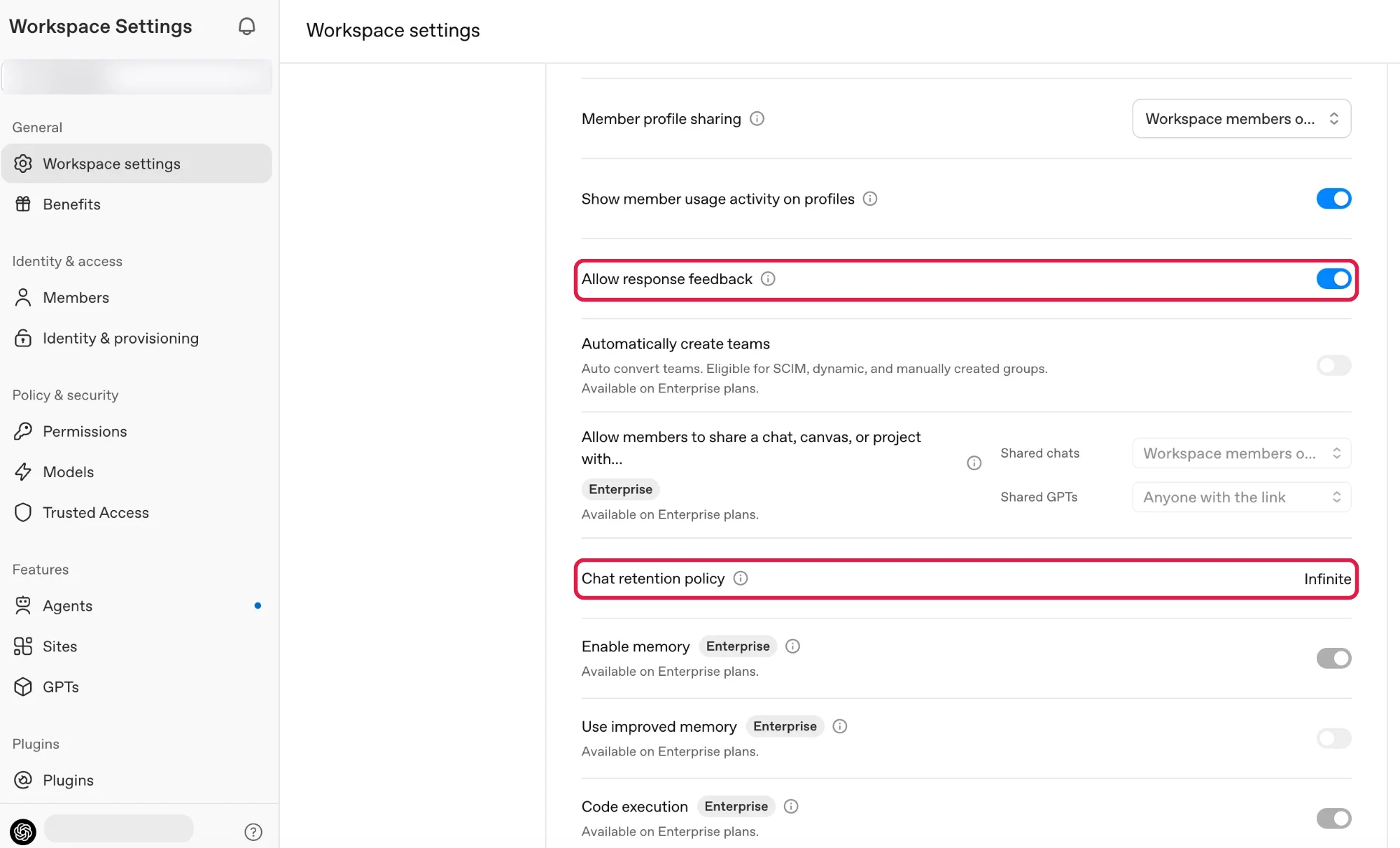
Workspace settings: ocena odpowiedzi (Allow response feedback) i okres przechowywania rozmów (Chat retention policy). Opcje oznaczone „Enterprise” są niedostępne w planie Business. -
Umowa powierzenia (DPA): OpenAI zawiera DPA z klientami ChatGPT Business. Wypełnij formularz DPA podlinkowany na stronie OpenAI Enterprise privacy i zachowaj podpisany dokument. Treść DPA: Data Processing Addendum. Dla klientów z EOG stroną jest OpenAI Ireland Ltd.
-
Osobne konta pracowników: Workspace settings → Members → Invite member – każdy pracownik dostaje własne zaproszenie. Usuwanie: menu ••• przy osobie → Remove member (Managing members, seat types and roles). Role: Owner, Admin, Analytics Viewer, Member.
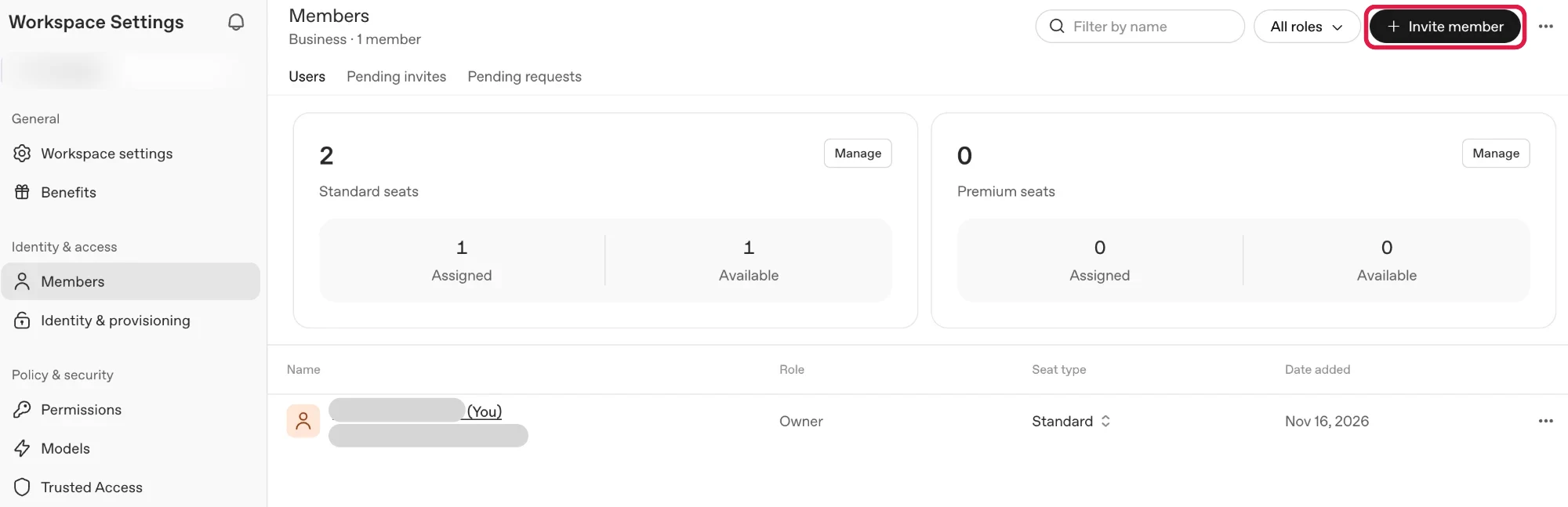
Lista członków przestrzeni. Każda osoba ma własne konto i miejsce (seat) – nie udostępniajcie jednego logowania. -
Logowanie dwuetapowe: administrator nie może go wymusić – każdy pracownik włącza je sam: Settings → Security and login → Multi-factor authentication (MFA) → Authenticator app (kody z aplikacji) albo Text message (kody SMS) (Managing MFA). Wpisz to do polityki AI jako obowiązek pracownika.
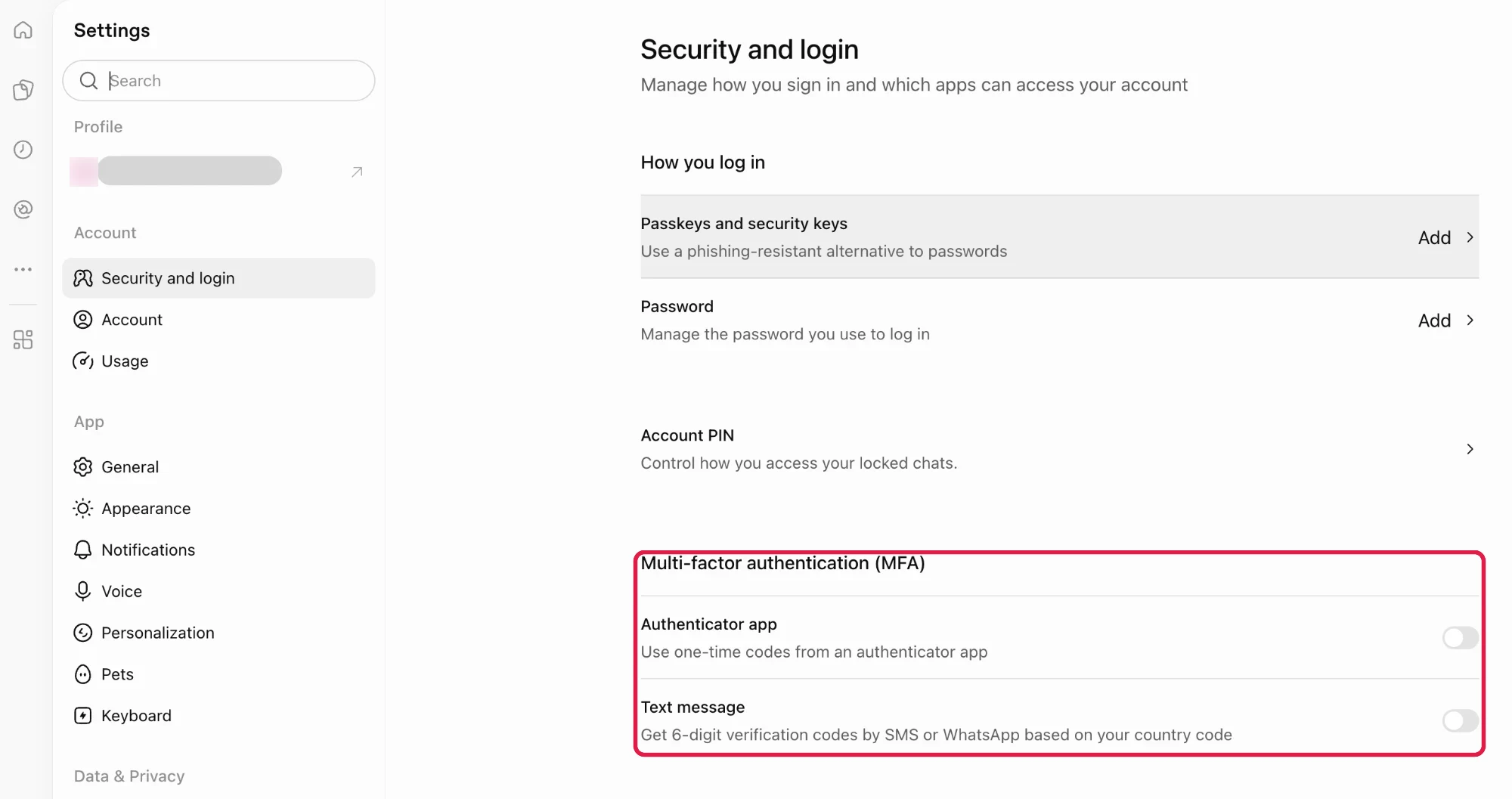
Ustawienia konta pracownika: włączenie logowania dwuetapowego. Alternatywa: logowanie przez firmowe konto (SSO) – Workspace settings → Identity & provisioning → Single sign-on (SSO) → Manage in Global settings, po zweryfikowaniu domeny (SSO for ChatGPT Business).
-
Kto może dołączyć: funkcja Enable workspace discovery jest w Business domyślnie włączona – osoby z firmową domeną e-mail mogą same znaleźć przestrzeń i poprosić o dołączenie. Jeśli tego nie chcesz, wyłącz ją: Workspace settings → Identity & provisioning → User provisioning → Enable workspace discovery.
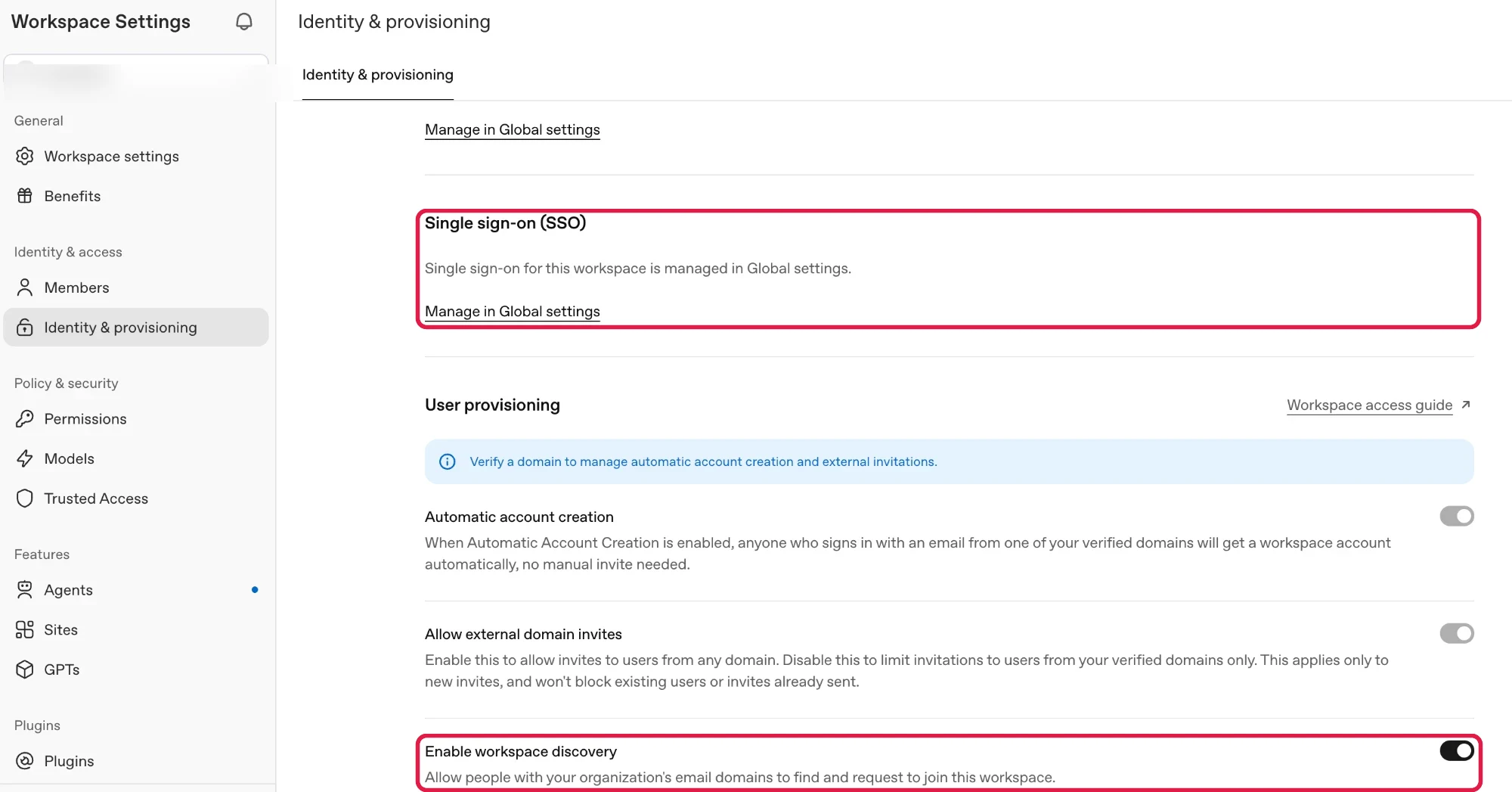
Identity & provisioning: logowanie przez firmowe konto (SSO) i przełącznik Enable workspace discovery (na zrzucie włączony). -
Aplikacje i integracje (poczta, dyski, CRM): w Business wiele aplikacji jest domyślnie włączonych – na zrzucie poniżej kolumna Availability pokazuje „Enabled” m.in. przy Outlook, Gmail, Google Drive, SharePoint, Slack i Teams. Przejrzyj listę w Workspace settings → Plugins i przy każdej niepotrzebnej aplikacji zmień dostępność (strzałka przy „Enabled”). Manage domains ogranicza, z jakich domen e-mail można podłączać konta (Admin controls for plugins and apps, Connected apps in ChatGPT).
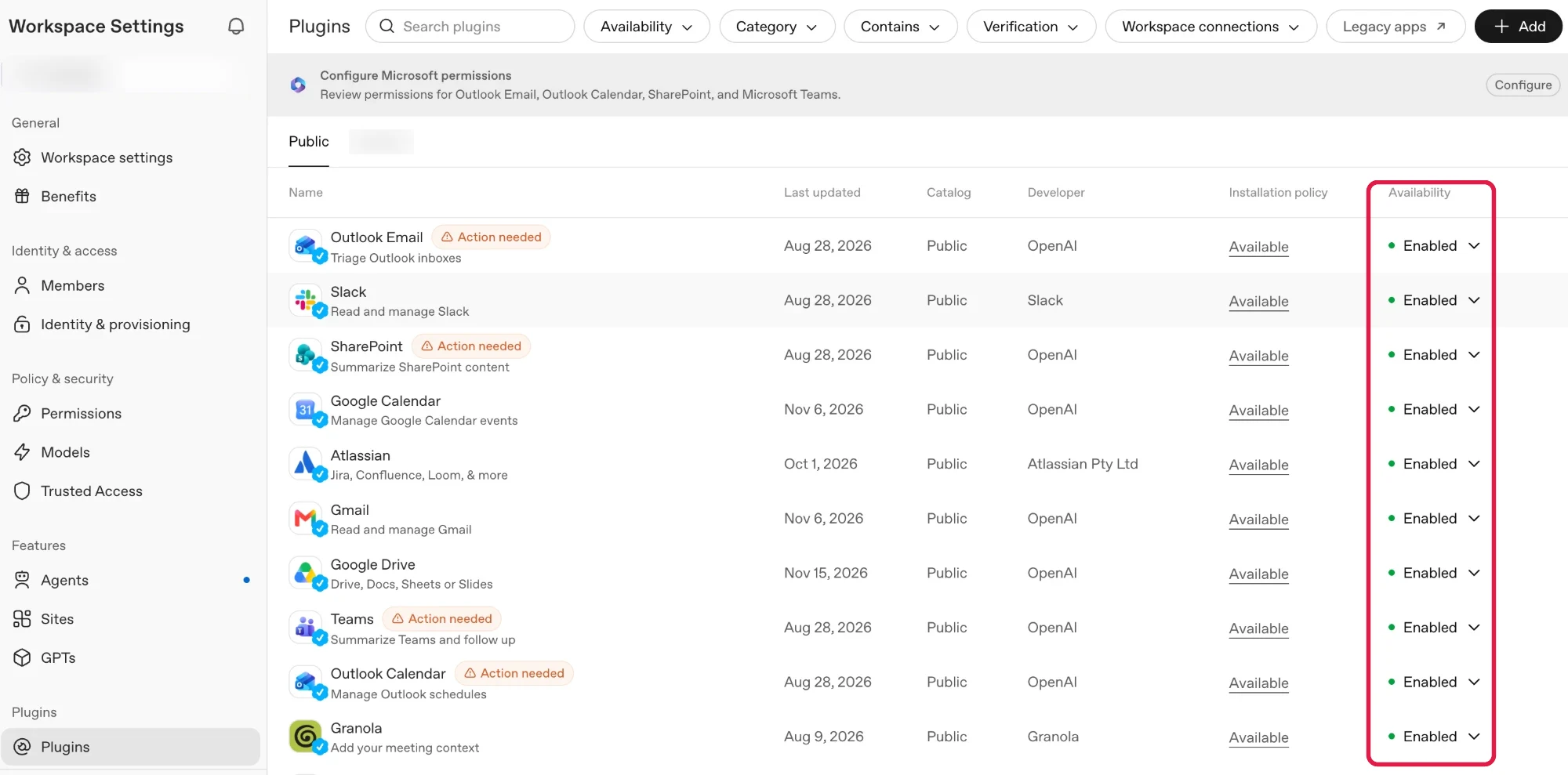
Plugins: aplikacje dostępne dla pracowników. „Enabled” oznacza, że każdy może podłączyć do ChatGPT np. swoją skrzynkę pocztową. W Workspace settings → Settings sprawdź też Plugin permissions (zakres działań wtyczek – opis każdej opcji pokazuje ikona „i”) i Allow users to create personal access tokens. Tokeny pozwalają łączyć ChatGPT z własnymi programami – zostaw je wyłączone, jeśli nikt w firmie tego nie robi.
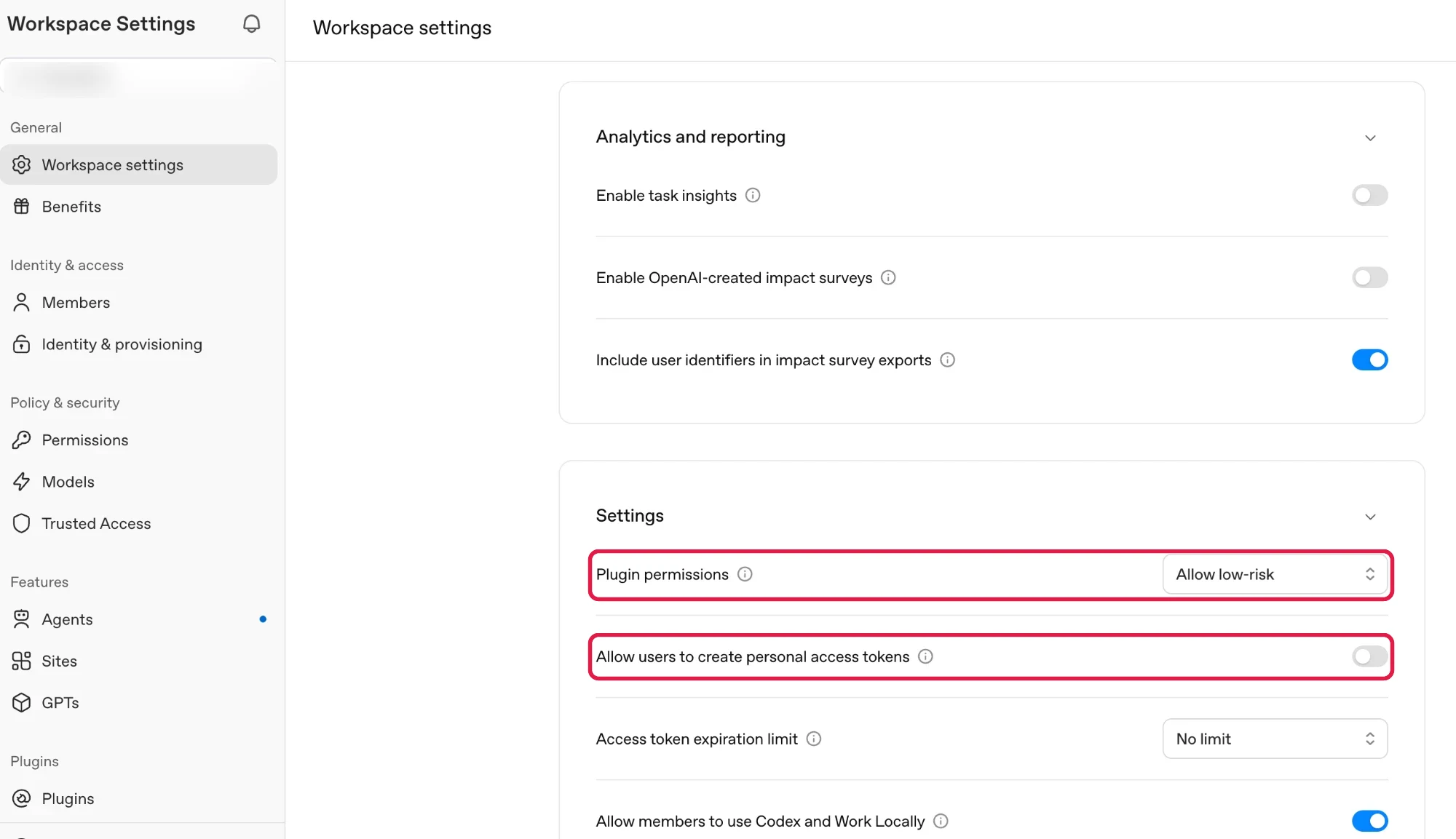
Uprawnienia wtyczek i tokeny dostępu. -
Przechowywanie rozmów: w planie Business Chat retention policy ma wartość „Infinite” – rozmowy zostają, dopóki ktoś ich nie usunie (zrzut w punkcie 1). Usunięta rozmowa znika od razu z widoku, a z systemów OpenAI w ciągu 30 dni. Czat tymczasowy (ikona w prawym górnym rogu ekranu nowej rozmowy) nie trafia do historii, ale kopia może być przechowywana do 30 dni (Chat and file retention, Temporary chat). Ustal w polityce, kiedy pracownicy usuwają rozmowy z danymi klientów.
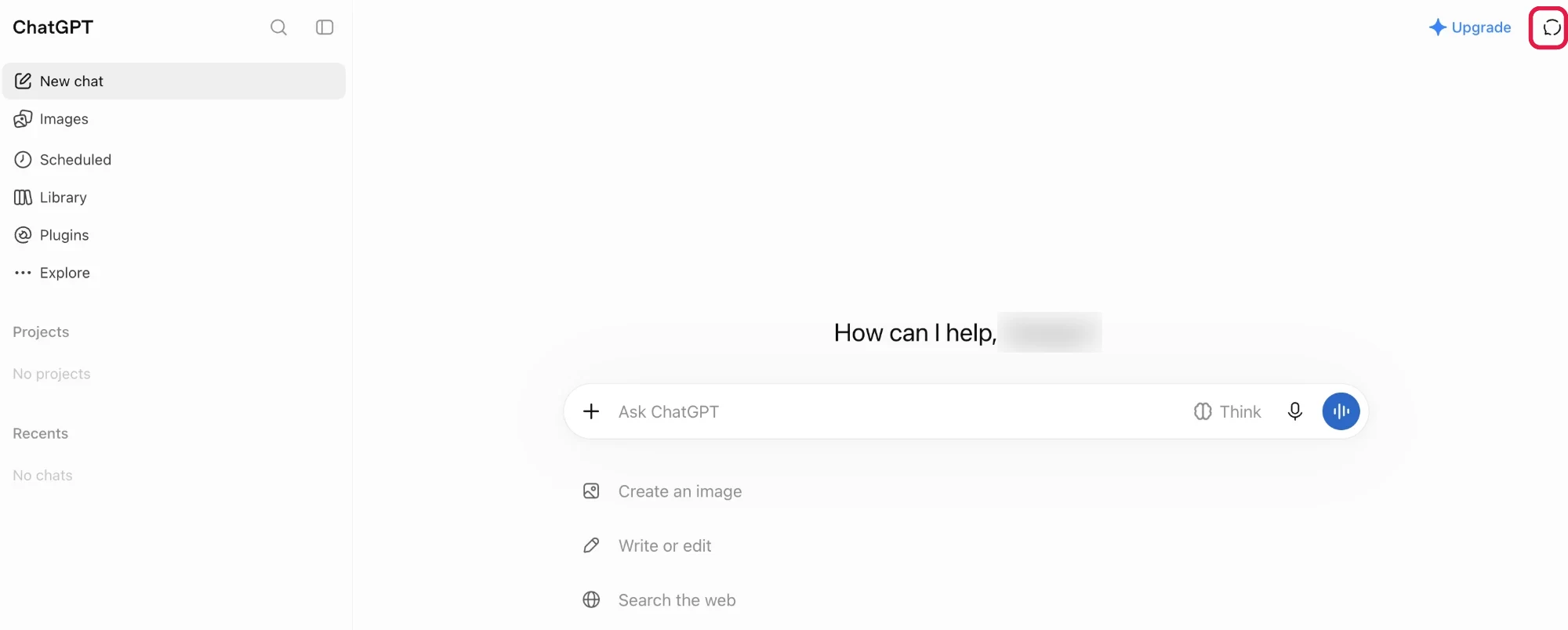
Czat tymczasowy włączasz ikoną w prawym górnym rogu przed rozpoczęciem rozmowy. -
Serwery w Europie: dla ChatGPT Business region przechowywania danych wybiera się przy zakupie i opcja nie jest jeszcze dostępna dla wszystkich. Nawet przy regionie europejskim kopia zapytań i odpowiedzi jest przez ograniczony czas przechowywana w USA (Where your ChatGPT Business content is stored). Przekazanie danych do USA trzeba więc uwzględnić w dokumentacji RODO – podstawą są zabezpieczenia z DPA.
Claude Team i Enterprise
Ustawienia organizacji otworzysz z menu konta → Settings → Admin settings (link w lewym dolnym rogu) albo pod adresem claude.ai/admin-settings. Zmieniać je może Owner lub Primary Owner.
-
Trenowanie modeli: Anthropic domyślnie nie używa danych z usług komercyjnych (Claude for Work, czyli Team i Enterprise) do trenowania modeli. Wyjątek: gdy użytkownik sam prześle ocenę rozmowy (łapka) albo zgłosi błąd (Is my data used for model training?). Ocenianie jest domyślnie włączone. Owner może je wyłączyć: Organization settings → Data and privacy → Privacy controls → Rate chats (bezpośrednio: claude.ai/admin-settings/data-privacy-controls).
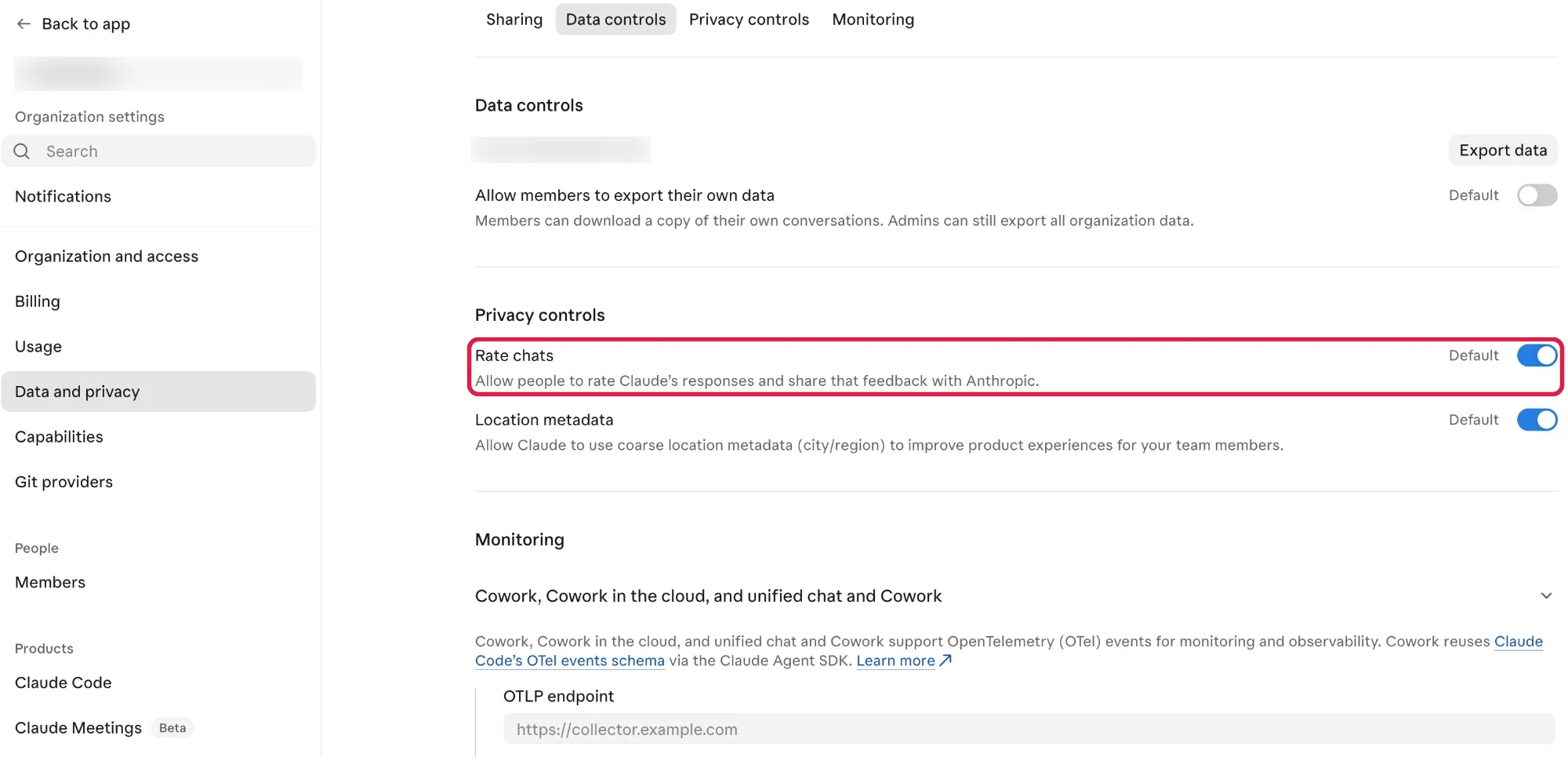
Privacy controls: przełącznik Rate chats (na zrzucie włączony – ustawienie domyślne). Po wyłączeniu pracownicy nie przekażą Anthropic oceny rozmowy, a więc też jej treści. W zakładce Data controls zostaw wyłączone Allow members to export their own data, jeśli nie chcesz, żeby pracownicy pobierali kopie rozmów z danymi klientów na własne urządzenia. Administrator i tak może wyeksportować dane całej organizacji.
W tym samym miejscu, w zakładce Sharing, sprawdź udostępnianie rozmów. Share chats externally (zapraszanie osób spoza firmy do rozmowy) jest domyślnie wyłączone – zostaw je tak, jeśli w rozmowach są dane klientów.
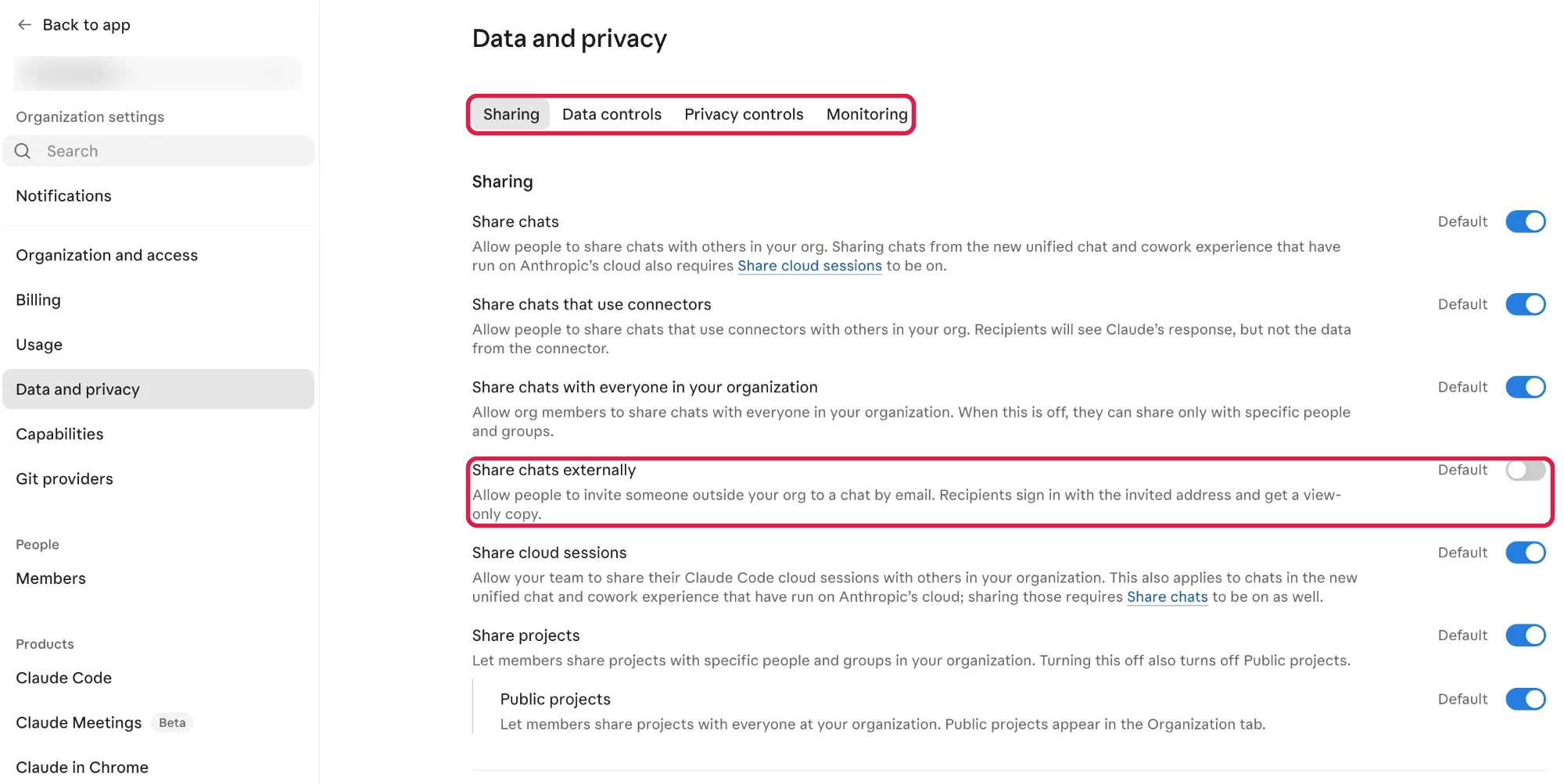
Data and privacy: zakładki Sharing, Data controls, Privacy controls, Monitoring oraz przełącznik udostępniania rozmów poza firmę. -
Umowa powierzenia (DPA): jest częścią warunków handlowych (Commercial Terms) i obowiązuje automatycznie w planach Team i Enterprise – firma jest administratorem, a Anthropic podmiotem przetwarzającym. Dla klientów z EOG stroną jest Anthropic Ireland, Limited (Commercial Terms, Data Processing Addendum, Data processor or controller). Zapisz PDF obu dokumentów z datą w dokumentacji RODO.
-
Osobne konta pracowników: Organization settings → Members → Add member (albo Bulk add); usuwanie: menu ••• przy osobie → Remove from team (Manage members). Role: User, Admin, Owner, Primary Owner (Roles and permissions).
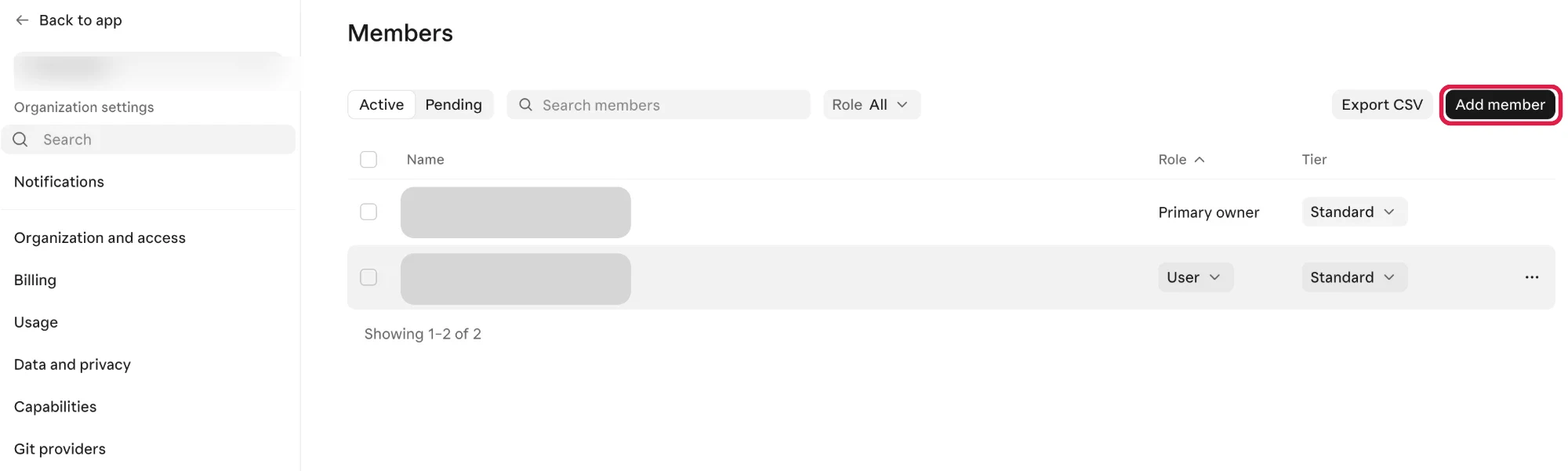
Lista członków organizacji z rolami. -
Kto może dołączyć i logowanie przez firmowe konto (SSO): w Organization settings → Organization and access sprawdź Allowed email domains (z jakich domen e-mail można dołączyć), link zaproszenia i zapraszanie przez innych członków. SSO Owner konfiguruje w Organization and access → Domains po zweryfikowaniu domeny (Set up single sign-on).
Na tej samej stronie są Organization instructions – zasady, które Claude stosuje w każdej rozmowie w organizacji, przed preferencjami użytkowników. Możesz tu wpisać najważniejsze punkty polityki AI, np. „nie przetwarzaj danych szczególnych kategorii; przypominaj o usunięciu danych klientów, których nie trzeba wpisywać”. To pomocne przypomnienie, ale nie zabezpieczenie techniczne – nie zastąpi szkolenia i polityki.
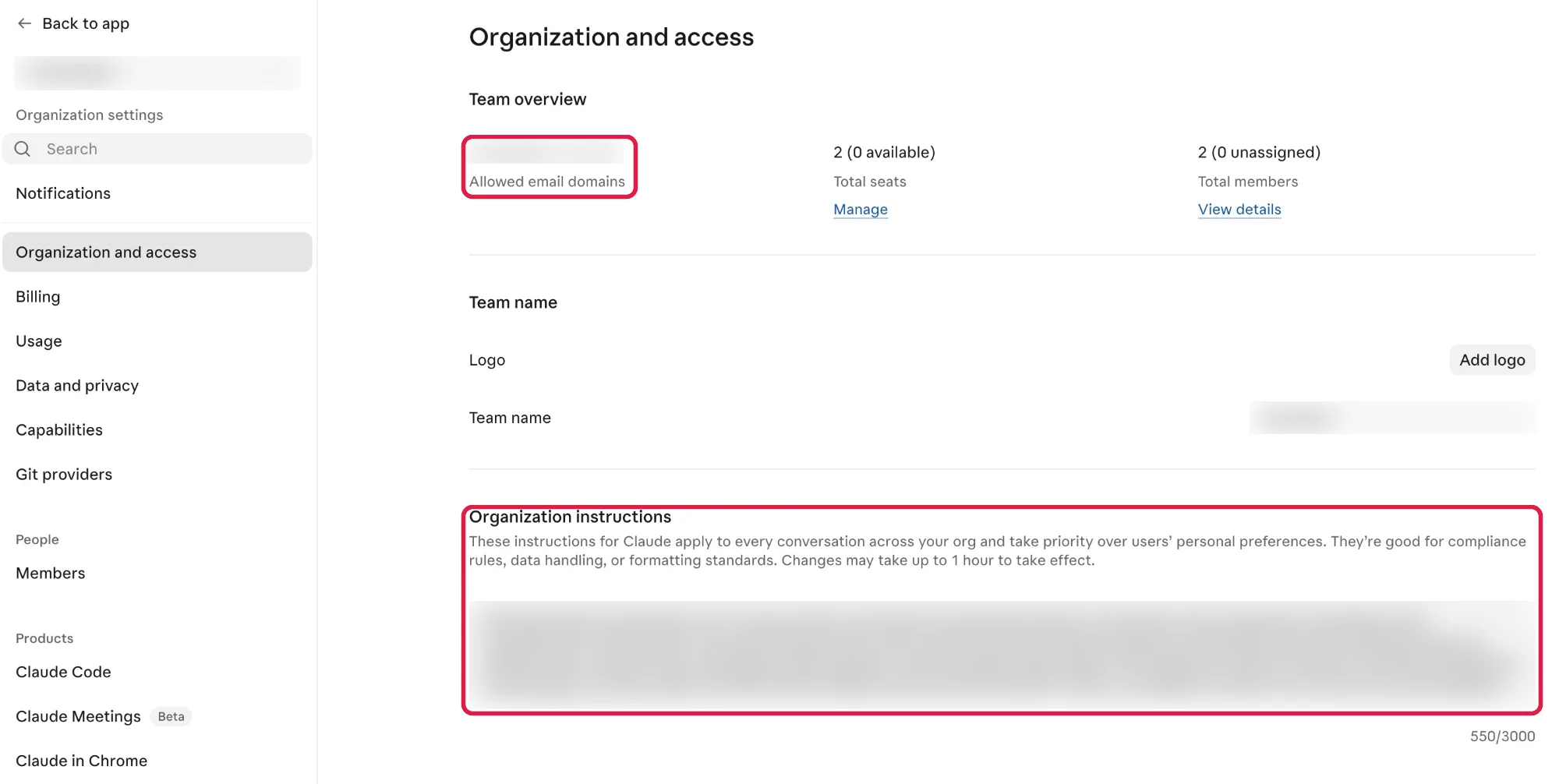
Organization and access: dozwolone domeny e-mail i instrukcje dla Claude obowiązujące całą organizację. -
Integracje (Gmail, Kalendarz, Dysk Google i inne): w planach Team i Enterprise konektory musi najpierw włączyć Owner dla całej organizacji: Organization settings → Connectors → + Add; potem każdy pracownik loguje się do konektora osobno (Use connectors, Google Workspace connectors). Przełącznik Let members request connectors pozwala pracownikom prosić o nowe konektory – prośby czekają na tej stronie na decyzję Ownera.
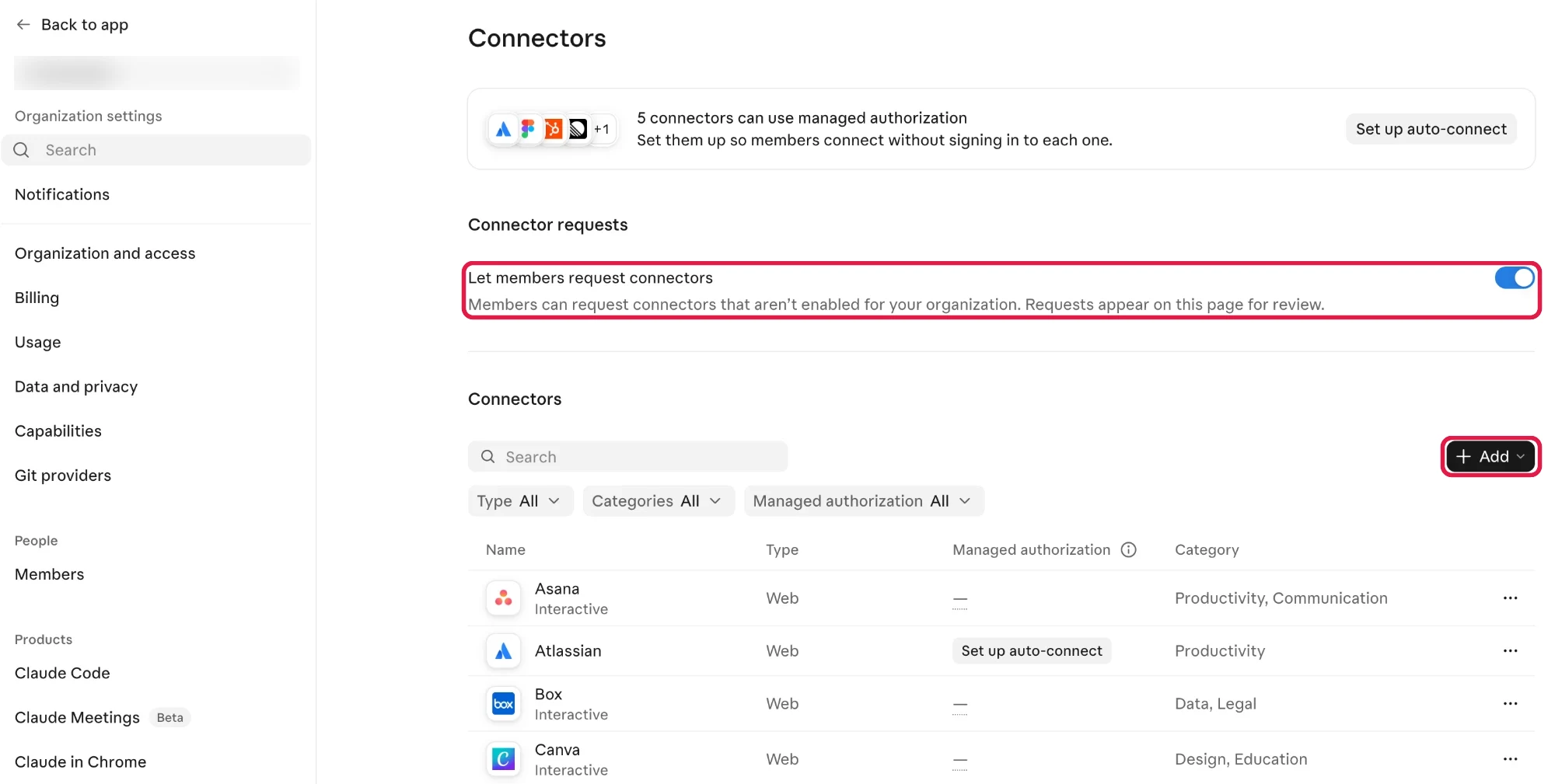
Connectors: konektory włączone dla organizacji i prośby pracowników o nowe. Dla każdego konektora ustaw, które działania wymagają zgody człowieka: Customize → Connectors → [nazwa konektora] → Tool permissions. Przy każdym narzędziu są trzy ikony: ✓ Always allow (zawsze wolno), ✋ Needs approval (Claude pyta przed użyciem), ⊘ Blocked (zablokowane). Listą rozwijaną przy grupie (np. „Read-only tools”) ustawisz całą grupę naraz. Dla narzędzi, które wysyłają, zmieniają lub usuwają dane, wybierz co najmniej Needs approval. U części kont sekcja Customize nazywa się już Plugins (Plugins page).
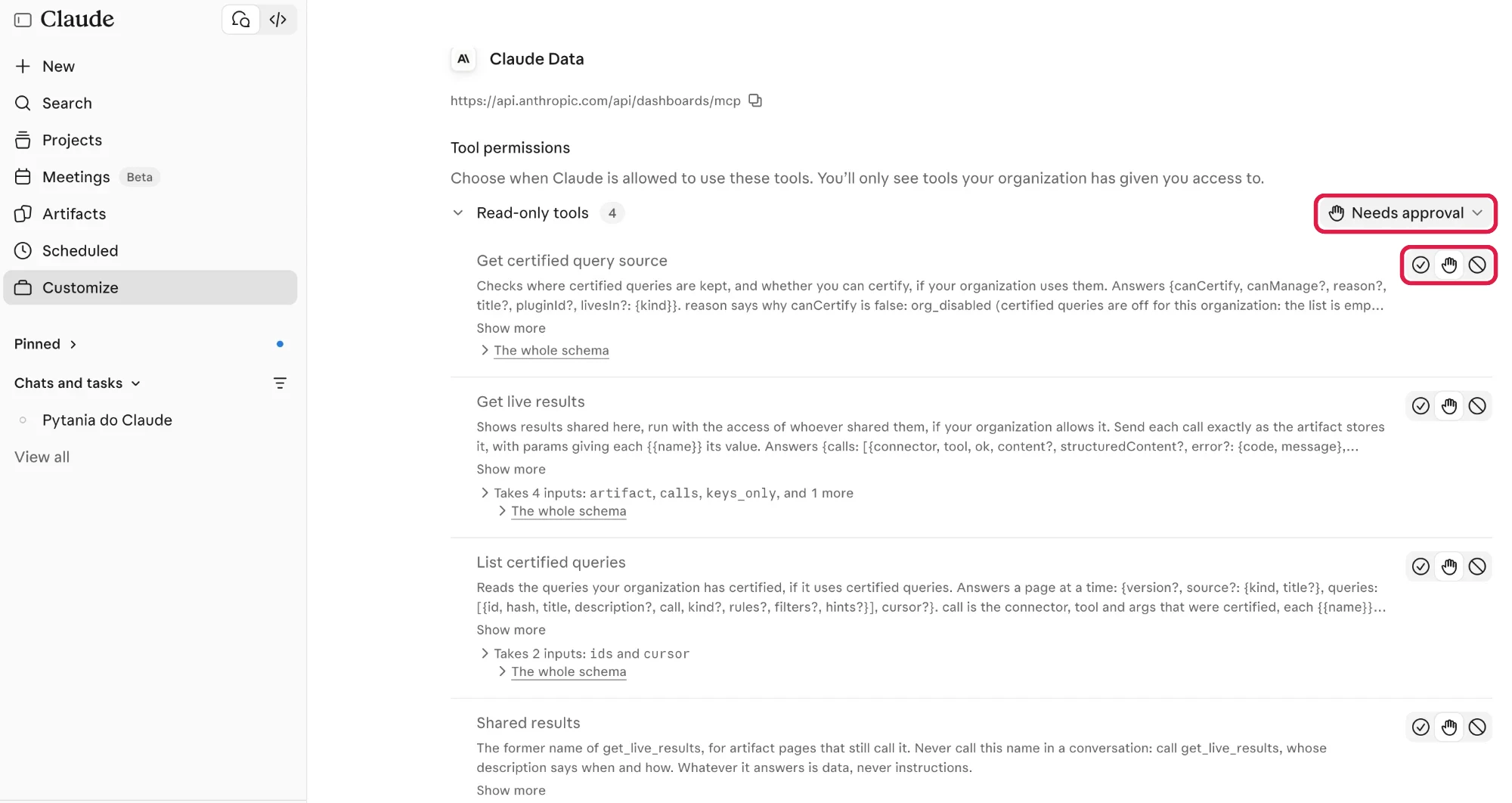
Uprawnienia narzędzi konektora: ustawienie dla całej grupy (u góry) i dla pojedynczego narzędzia (ikony po prawej). -
Przechowywanie rozmów: domyślnie rozmowy są przechowywane, dopóki użytkownik ich nie usunie; usunięte znikają z systemów w ciągu 30 dni (How long do you store my organization's data?). Własny okres przechowywania (minimum 30 dni) można ustawić tylko w planie Enterprise: Organization settings → Data and privacy (Custom data retention). W planie Team ustal w polityce, kiedy pracownicy usuwają rozmowy z danymi klientów.
-
Jak pracownik sprawdzi, że jest na koncie firmowym: w Settings → Privacy na koncie Team lub Enterprise nie ma przełącznika ulepszania modeli – o danych decyduje umowa firmy. Na dole menu widać też link Admin settings (tylko u administratorów). Jeśli w Privacy widzisz przełącznik „Help improve…”, prawdopodobnie jesteś zalogowany na konto prywatne.
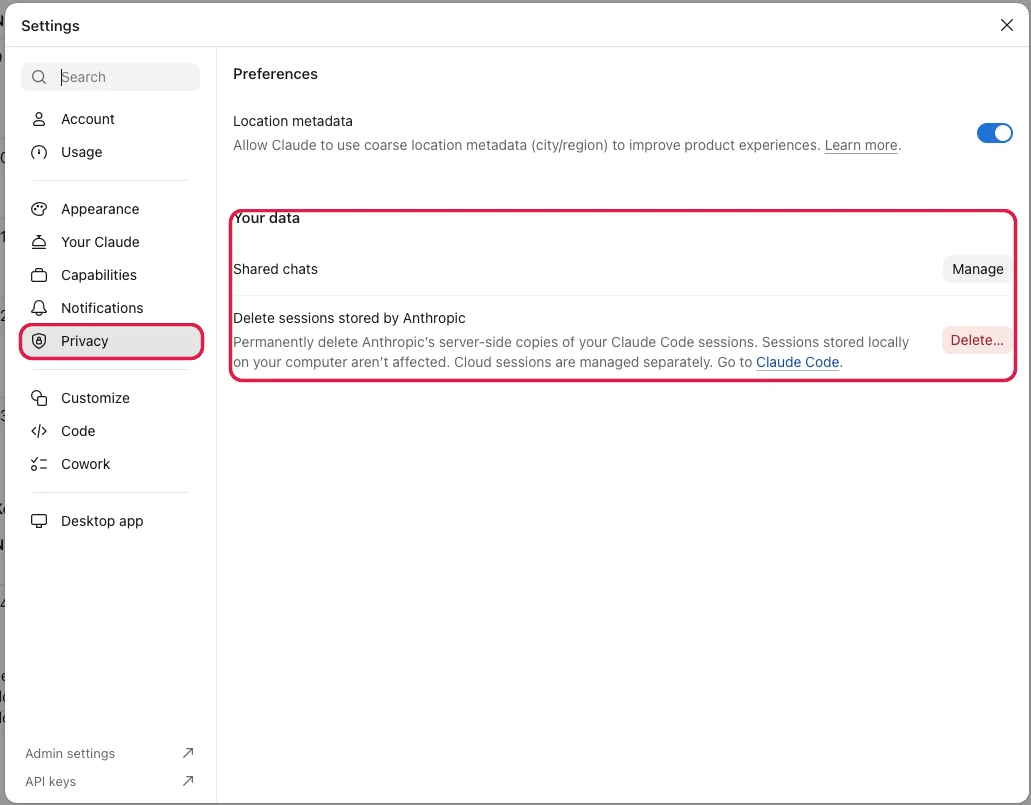
Settings → Privacy na koncie firmowym: brak przełącznika trenowania modeli.
Konta prywatne – ChatGPT Free, Plus, Pro i Claude Free, Pro, Max
Do spraw klientów ich nie używaj. Jeśli korzystasz z nich prywatnie, wyłącz używanie rozmów do trenowania:
-
ChatGPT: Settings → Data controls → Improve the model for everyone → wyłącz (Data controls in ChatGPT). Na koncie prywatnym przełącznik jest domyślnie włączony. Uwaga: ocena odpowiedzi łapką może spowodować użycie tej rozmowy do trenowania mimo wyłączonego przełącznika.
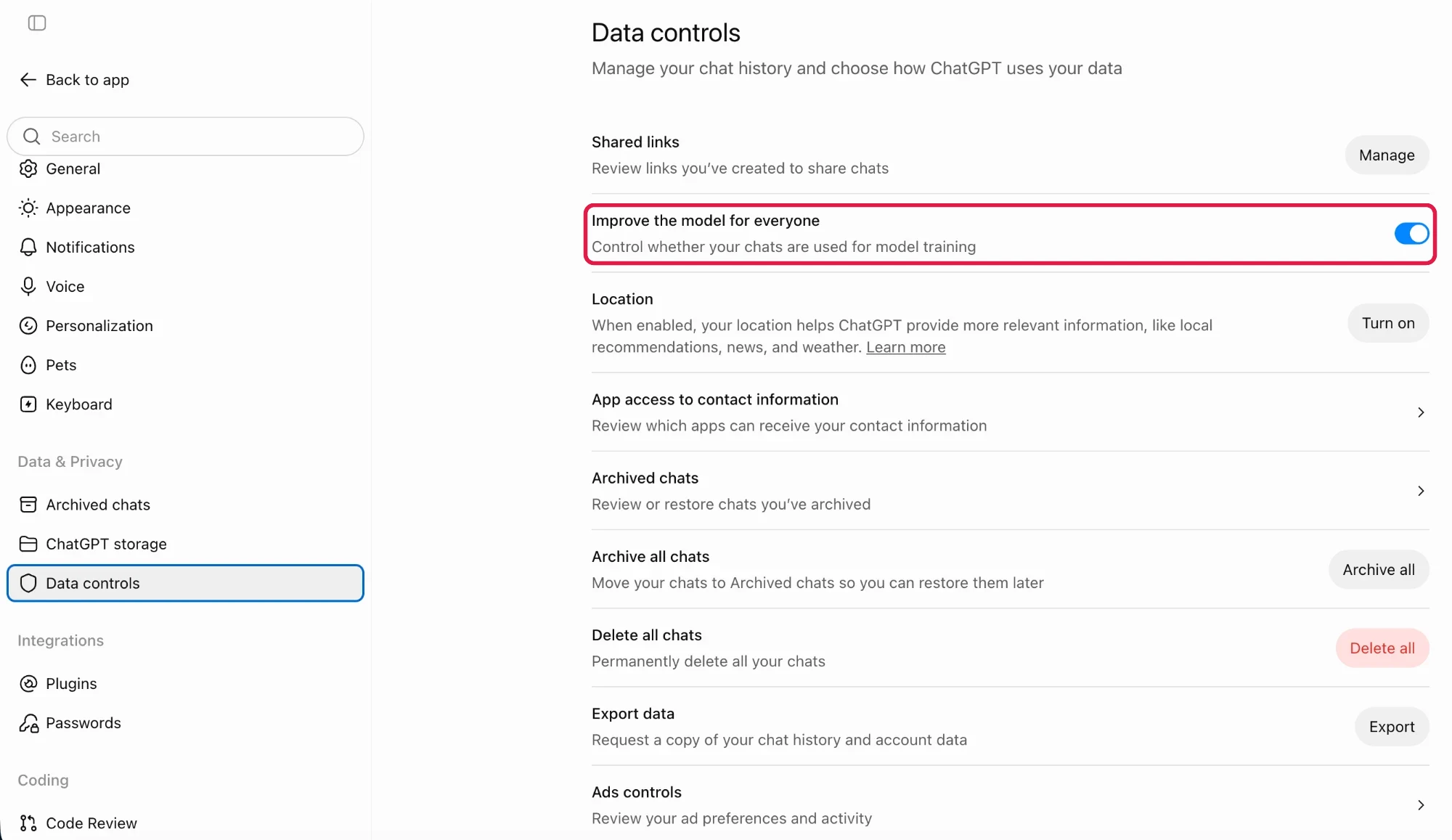
Konto prywatne ChatGPT: przełącznik Improve the model for everyone (na zrzucie włączony – do wyłączenia). -
Claude: Settings → Privacy → przełącznik dotyczący pomocy w ulepszaniu modeli (Help improve our AI models), bezpośrednio: claude.ai/settings/data-privacy-controls (Change model improvement settings). Przy włączonym przełączniku dane mogą być przechowywane do 5 lat (How long do you store my data?).
Podsumowanie
AI może bardzo przyspieszyć codzienną pracę – maile, streszczenia, wzory pism, porządkowanie informacji. Bezpieczne korzystanie sprowadza się do trzech zasad: firmowe narzędzie z umową, minimum danych, człowiek sprawdza wynik. Dla danych szczególnie chronionych i informacji AML – zakaz wpisywania.
Podstawa prawna
- Rozporządzenie (UE) 2016/679 (RODO): art. 4 pkt 2 i 5, art. 5 ust. 1 lit. c i ust. 2, art. 9, art. 10, art. 13–14, art. 28, art. 30, art. 32–35, art. 44–46, motyw 26.
- Rozporządzenie (UE) 2024/1689 (AI Act): art. 4 w brzmieniu nadanym rozporządzeniem (UE) 2026/1744.
- Ustawa z dnia 1 marca 2018 r. o przeciwdziałaniu praniu pieniędzy oraz finansowaniu terroryzmu (Dz.U. 2025 poz. 644): art. 54 ust. 1.
Zamów opinię w swojej sprawie
Twoja sytuacja jest inna niż w tym wpisie? Opisz ją - przygotujemy opinię pod Twój stan faktyczny. Wycenę podamy przed rozpoczęciem pracy.
Stan prawny: 16.11.2026. Data przeglądu: 16.11.2026. Wpis ma charakter ogólny i nie jest poradą prawną w indywidualnej sprawie.